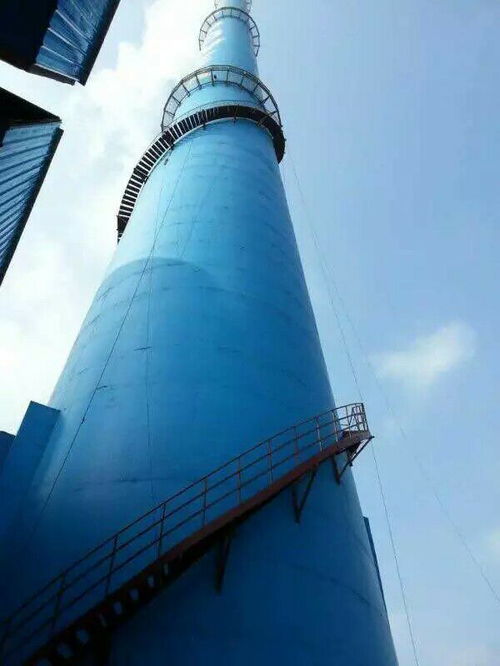
烏魯木齊作為新疆重要的工業(yè)中心,其熱電與水泥行業(yè)在推動經(jīng)濟發(fā)展的也面臨著嚴格的環(huán)保要求。其中,煙氣脫硝(Denitrification)是減少氮氧化物(NOx)排放的關(guān)鍵環(huán)節(jié)。為保障這些大型工業(yè)設(shè)施穩(wěn)定運行,建筑物內(nèi)高效、安全的電力系統(tǒng)安裝至關(guān)重要。本文將圍繞脫硝設(shè)備廠家選擇與建筑物電力系統(tǒng)安裝兩大核心進行闡述。
一、 脫硝設(shè)備廠家選擇考量要點
對于烏魯木齊的熱電廠和水泥廠而言,選擇脫硝設(shè)備廠家需綜合評估多方面因素,以確保設(shè)備長期穩(wěn)定、高效運行并滿足地方環(huán)保標準。
- 技術(shù)路線適配性:
- 主流技術(shù):目前廣泛應(yīng)用的技術(shù)包括選擇性催化還原法(SCR)和選擇性非催化還原法(SNCR)。熱電廠多采用高效率的SCR技術(shù),而水泥廠因窯爐煙氣特性,可能更適用SNCR或SCR-SNCR組合技術(shù)。廠家需能提供針對不同工藝工況的定制化方案。
- 低溫催化劑技術(shù):新疆冬季嚴寒,對SCR催化劑的低溫活性要求高。優(yōu)秀廠家應(yīng)具備成熟的低溫催化劑研發(fā)與應(yīng)用能力,確保設(shè)備在寒冷氣候下仍能高效運行。
- 廠家資質(zhì)與業(yè)績:
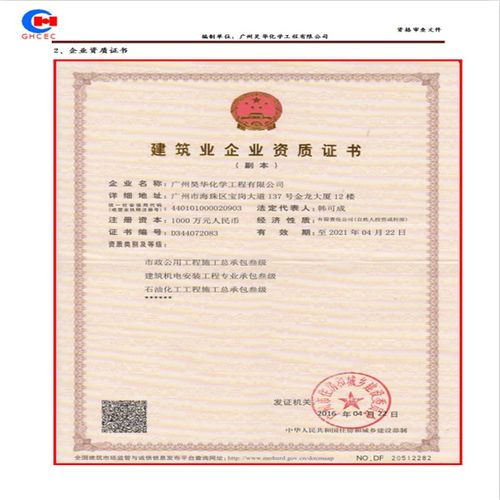
- 應(yīng)優(yōu)先選擇具備環(huán)保工程專業(yè)承包資質(zhì)、擁有同類項目(特別是西北地區(qū)或嚴寒地區(qū))成功業(yè)績的廠家。考察其在新疆本地或類似氣候條件下的項目運行記錄,評估其設(shè)備的可靠性、脫硝效率及運行成本。
- 廠家應(yīng)熟悉并能夠確保設(shè)備設(shè)計符合國家及新疆地方的超低排放標準。
- 本地化服務(wù)能力:
- 考慮到烏魯木齊的地理位置,廠家的售后響應(yīng)速度至關(guān)重要。選擇在新疆設(shè)有辦事處、擁有本地化技術(shù)支持和備件倉庫的廠家,能極大縮短故障維修時間,保障生產(chǎn)連續(xù)性。
- 提供全面的技術(shù)培訓(xùn),使電廠/水泥廠運維人員能夠熟練掌握操作與日常維護技能。
- 綜合成本評估:
- 除了設(shè)備初次投資,還需全面評估運行成本(如催化劑更換周期、還原劑消耗、電耗)及后期維護成本。性價比高的解決方案是長期穩(wěn)定運行的關(guān)鍵。
二、 建筑物電力系統(tǒng)安裝關(guān)鍵環(huán)節(jié)
無論是脫硝設(shè)備本身的供電,還是整個廠區(qū)的輔助建筑,可靠、安全的電力系統(tǒng)是生產(chǎn)基石。安裝過程需嚴格遵循規(guī)范。
- 設(shè)計與規(guī)劃階段:
- 負荷計算與分級:精確統(tǒng)計所有用電設(shè)備(包括脫硝系統(tǒng)的吹灰器、循環(huán)泵、控制系統(tǒng)等)的負荷,進行分級,確保重要負荷(如DCS控制系統(tǒng)、關(guān)鍵風(fēng)機)配備雙電源或應(yīng)急電源(如UPS、柴油發(fā)電機)。
- 配電系統(tǒng)設(shè)計:設(shè)計合理的供配電網(wǎng)絡(luò)結(jié)構(gòu)(通常采用放射式與樹干式結(jié)合),規(guī)劃變電所、配電室的位置,力求線路短捷,減少損耗。
- 設(shè)備選型與安裝:
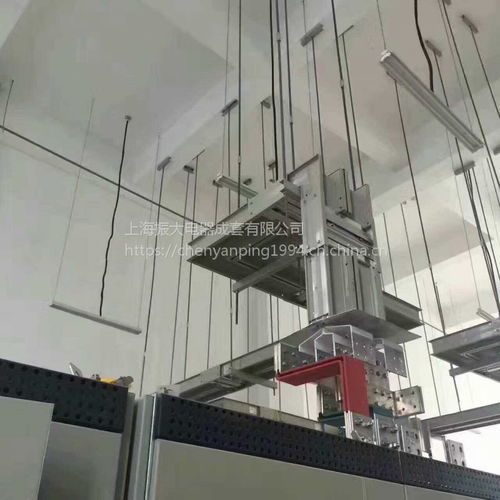
- 變壓器與開關(guān)柜:根據(jù)負荷容量和環(huán)境條件(如防塵、溫差)選擇合適的干式或油浸式變壓器、高壓/低壓開關(guān)柜。安裝應(yīng)穩(wěn)固,確保通風(fēng)散熱良好,安全凈距符合規(guī)范。
- 電纜敷設(shè):電力電纜與控制電纜應(yīng)分層敷設(shè)于橋架內(nèi),并做好防火封堵。針對新疆溫差大的特點,電纜選型需考慮耐高低溫性能,敷設(shè)時注意熱脹冷縮余量。
- 防雷與接地系統(tǒng):烏魯木齊地區(qū)雷暴活動需高度重視。必須安裝完善的接閃器、引下線和接地裝置,構(gòu)建完整的防雷保護網(wǎng)。所有電氣設(shè)備金屬外殼、金屬管道均需可靠接地,接地電阻值需嚴格測試達標,保障人身與設(shè)備安全。
- 自動化與保護:
- 安裝智能電力監(jiān)控系統(tǒng)(SCADA),實時監(jiān)測各回路電壓、電流、功率因數(shù)、電能質(zhì)量等參數(shù),實現(xiàn)遠程監(jiān)控與能耗管理。
- 嚴格按照整定值設(shè)置各級繼電保護裝置(如過流、速斷、差動保護),確保故障時能準確、快速切除,防止事故擴大。
- 調(diào)試與驗收:
- 系統(tǒng)安裝完畢后,必須進行嚴格的分項與聯(lián)動調(diào)試,包括絕緣測試、繼電保護傳動試驗、雙電源切換試驗等。
- 最終驗收應(yīng)依據(jù)《電氣裝置安裝工程施工及驗收規(guī)范》等相關(guān)國家標準和行業(yè)規(guī)范,確保所有指標合格后方可投運。
為烏魯木齊熱電廠和水泥廠配套脫硝設(shè)備及電力系統(tǒng),是一個系統(tǒng)工程。在脫硝設(shè)備方面,應(yīng)著重考察廠家技術(shù)實力、本地服務(wù)與氣候適應(yīng)性;在電力安裝方面,則需嚴守設(shè)計規(guī)范,注重安裝質(zhì)量與安全防護。兩者有機結(jié)合,方能構(gòu)建起高效、清潔、運行穩(wěn)定的現(xiàn)代化工業(yè)設(shè)施,為新疆的綠色發(fā)展貢獻力量。